
このページは、高機能ペイントソフト「Krita」およびそのAI画像生成プラグイン「Krita AI Diffusion」に関する設定、環境構築、などを簡単にまとめているメモページです。
Kritaの作業画面(デフォルト)
Kritaをインストールした直後のデフォルトの作業画面。
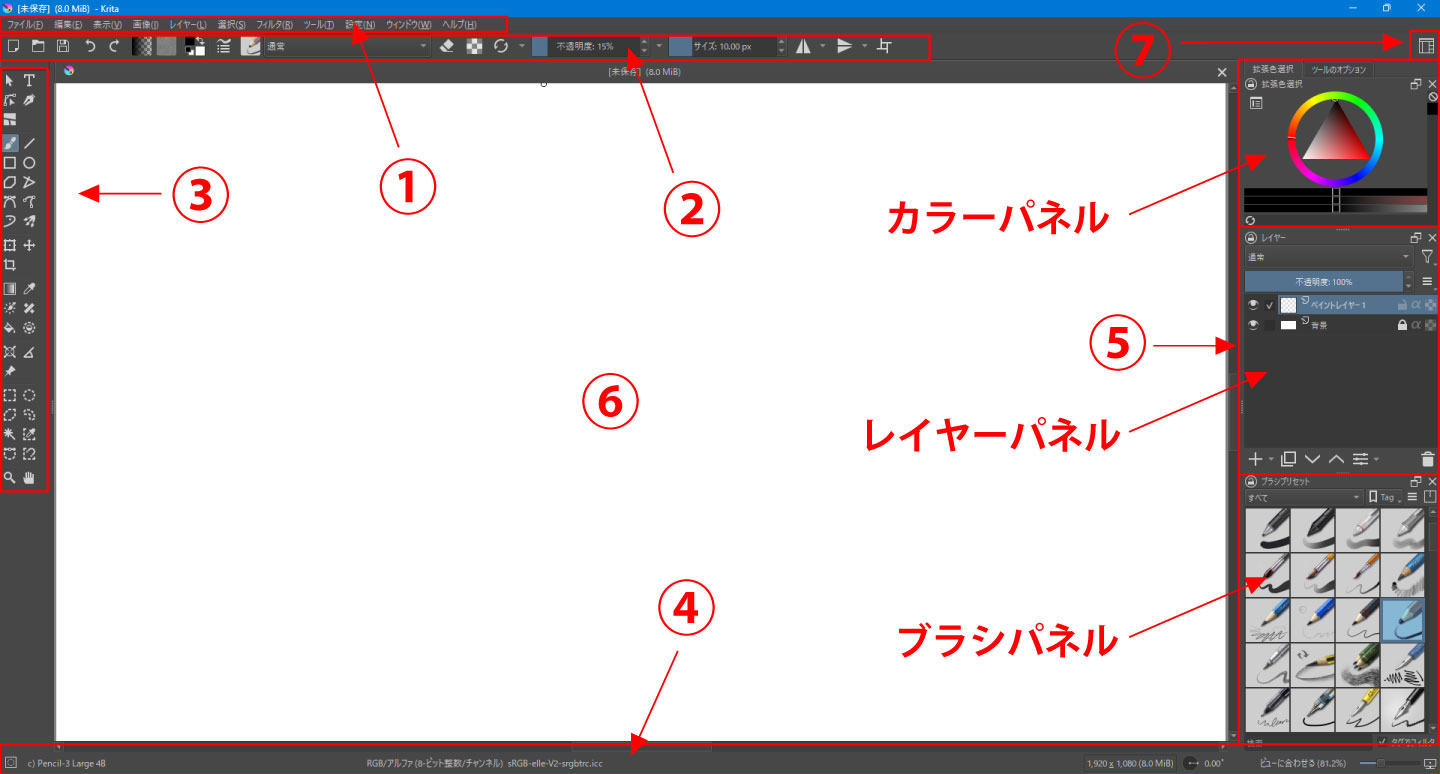
各領域の名称と簡単な説明
① メニューバー
「ファイル」「編集」「表示」「レイヤー」など、Kritaのすべての機能や基本設定にアクセスするためのメニューが並んでいる領域です。ファイルの保存やエクスポート、キャンバスサイズ変更、各種フィルターの適用などを行います。
② ツールバー
よく使う機能(新規作成、保存、取り消し・やり直しなど)や、現在選択しているツールの詳細設定(ブラシの不透明度・サイズ変更など)が配置されているバーです。作業の状況に合わせて素早く調整できます。
③ ツールボックス
描画や編集に使う各種ツールがアイコンで並んでいる領域です。フリーハンドブラシ、消しゴム、図形描画ツール、選択ツール、移動・変形ツールなどをここから切り替えます。
④ ステータスバー
キャンバスの表示倍率(ズーム)、画面の回転角度、カラープロファイル情報、選択中のブラシ名など、現在の作業状況がリアルタイムで表示される領域です。右下のスライダーで表示倍率の変更も行えます。
⑤ ドッカーパネル
作業に必要な補助パネルをまとめて配置するエリアです。デフォルトでは「レイヤーの追加・統合・不透明度調整」や、登録されたブラシを一覧から選べる「ブラシプリセット」などが格納されています。
⑥ キャンバス(描画エリア)
画面中央の大きな白い領域で、実際にイラストを描いたり画像編集を行ったりする作業スペースです。ブラシツールでの描画、塗りつぶし、画像の配置など、すべての視覚的な制作はここに対して行われます。ショートカットキーやマウスホイールを使って、拡大・縮小(ズーム)、スクロール(移動)、回転などを自由に行いながら作業を進めることができます。
➆ ワークスペース切替ボタン
用途に合わせてドッカーパネルの配置をワンクリックで切り替えるボタンです。例えば「イラスト制作用」「マンガ制作用」「アニメーション制作用」と、あらかじめ用意されたレイアウトや自分で使いやすくカスタマイズして保存した画面構成へワンクリックで変更できます。
Krita-AI-Diffusionを導入
ブラシパネルの部分に「Generative AI for Krita」という生成AIのパネルが入る。
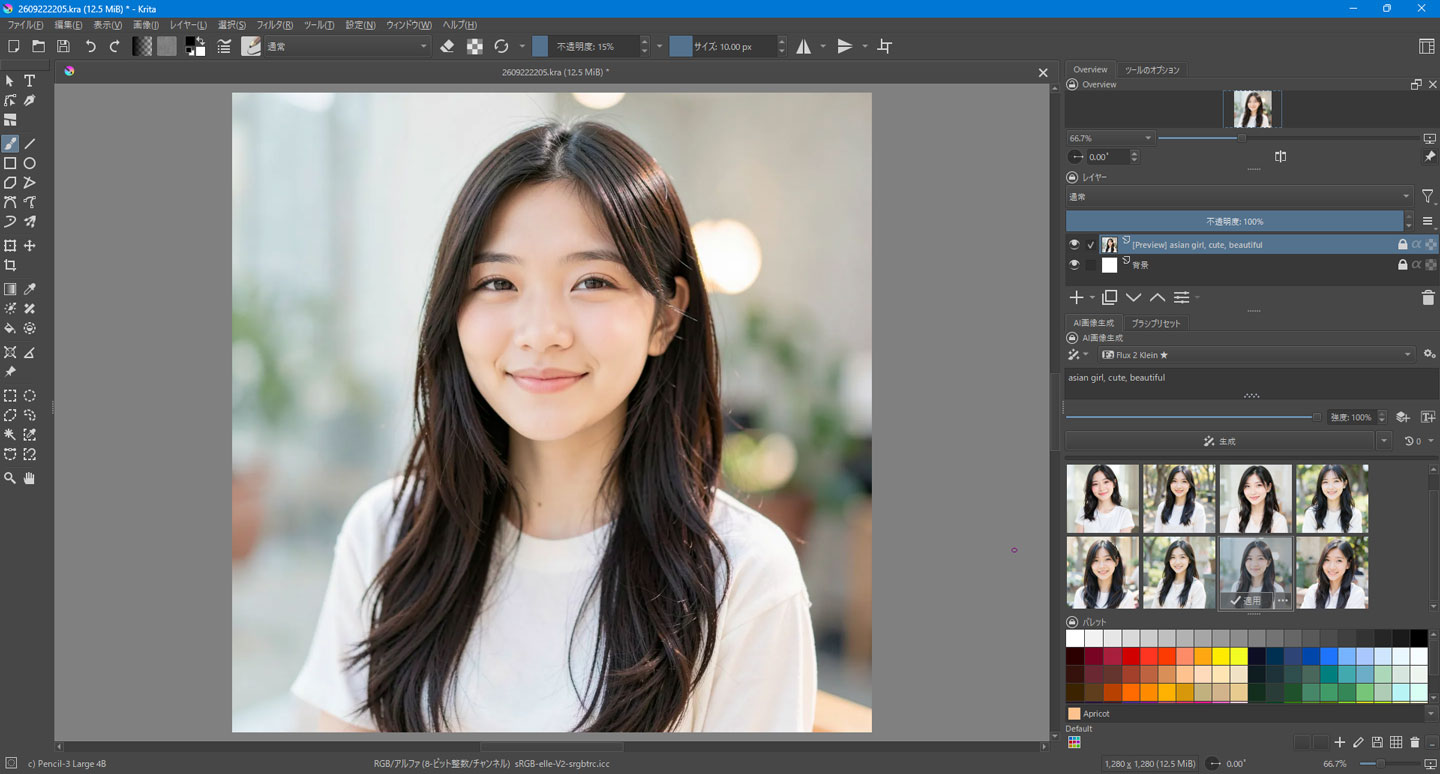
画面はカラーパネルを外して生成AIパネルの下にパレットパネルを追加している。